


Dit artikel heeft betrekking op de Bluestein SlimTag Pro en de Find My Device-app van Google.
De Bluestein SlimTag Pro kan worden uitgeschakeld om te voorkomen dat deze zijn locatie deelt. Het zal niet langer rapporteren aan het Find My Device-netwerk van Google en de eigenaar kan geen updates meer ontvangen over de huidige locatie.
Als je een bericht ontvangt op je Android-apparaat dat een Bluestein SlimTag Pro in de buurt is gedetecteerd en je bent niet bekend met dit apparaat, kun je deze Bluestein SlimTag Pro laten rinkelen via de systeemmelding die je hebt ontvangen. Nadat je het item hebt gevonden, gebruik je de onderstaande stappen om het uit te schakelen. De eigenaar ontvangt geen updates meer over de locatie van deze Bluestein SlimTag Pro en het zal geen waarschuwingen voor onbekende trackers meer activeren.
Hoe de Bluestein SlimTag Pro uit te schakelen:
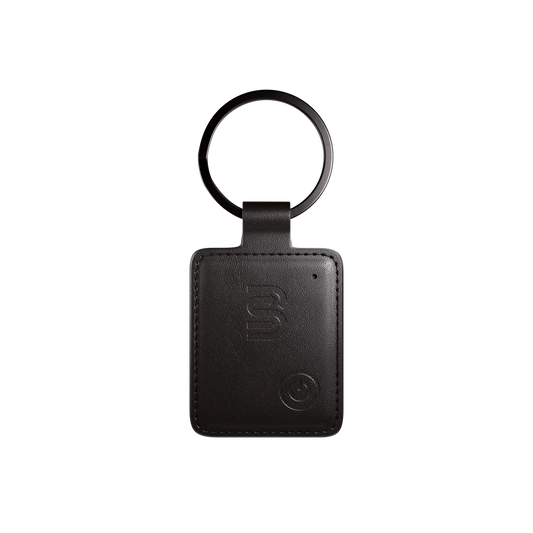
- Zoek de knop aan de voorkant van de Bluestein SlimTag PRO.
- Druk snel 5 keer binnen 2 seconden op de knop van het apparaat.
- Wanneer het apparaat is uitgeschakeld, hoort u een bevestigingsgeluid.
Hoe de Bluestein SlimTag Pro opnieuw in te schakelen:
- Zoek de knop aan de voorkant van de Bluestein SlimTag PRO.
- Houd de knop lang ingedrukt om deze opnieuw in te schakelen.
- Wanneer het apparaat opnieuw is ingeschakeld, hoort u een bevestigingsgeluid.
Hoe het apparaat in identificatiemodus te zetten/Meer informatie:
- Zoek de knop aan de voorkant van de Bluestein SlimTag PRO.
- Druk snel zes keer op de knop binnen twee seconden.